
現在地
ホーム
>
分類でさがす
>
くらしの情報
>
税金
>
市民税
>
個人市・県民税(住民税)に関する情報
>
所得の申告について > 個人市・県民税は便利な電子申告(eLTAX)で >
市民税・県民税・森林環境税の申告は便利な電子申告で(eLTAX)
本文
市民税・県民税・森林環境税の申告は便利な電子申告で(eLTAX)
市民税・県民税・森林環境税(住民税)の申告がマイナンバーカードを使ってスマートフォンやパソコンからできるようになりました。
事前にご準備いただくもの
すべての方にご用意いただくもの
- 申告する方のマイナンバーカード(カード作成時に設定した数字4桁の暗証番号と半角6~16文字の暗証番号が必要となります)
- スマートフォン(事前にマイナポータルアプリのインストールが必要です)
- メールアドレス(メールの種類によって(キャリアメールなど)は、受信できない場合があります。フリーメールをお勧めします)
所得(収入等)の入力をされる方
各収入の区分に応じて次の書類のPDF等データ、もしくはスマートフォンでの撮影が必要となります。
- 給与所得:給与所得の源泉徴収票など
- 雑所得:公的年金等の源泉徴収票、収入・経費のわかるものなど
- 営業所得、農業所得、不動産所得:収支内訳書など
- 利子所得:利子明細書など
- 配当所得:配当の支払通知書・特定口座年間取引報告書など
- 総合譲渡所得、一時所得:収入・経費のわかるものなど
控除(所得から差し引かれる金額)の入力をされる方
- 社会保険料控除、小規模企業共済等掛け金控除、生命保険料控除、地震保険料控除:各種控除証明書
- 勤労学生控除:学生証・在学証明書など
- 障害者控除:障害者手帳・療育手帳、認定証など
- 雑損控除:雑損の区分に応じて下記のもの
[シロアリ駆除]工事の内訳がわかる請求書と領収書 ※シロアリ予防の工事は含まれません。
[雪害]雪害に対して要した費用にかかる領収書
[災害]災害関連支出に関する領収書、り災証明書
など - 医療費控除:医療費控除の明細書など
参考:医療費控除の明細書 [PDFファイル/1.38MB] - 寄附金控除:寄附した際の領収書など
- 国外に居住する親族を扶養する場合:親族関係書類及び送金関係書類など
申告の流れ
実際の細かい申告入力画面は省略しています。
詳しくはeLTAX住民税電子申告アニュアルPDFファイル/5.36MB]をごご覧ください。
申告準備
- こちらのリンクをクリックしてください※外部リンク
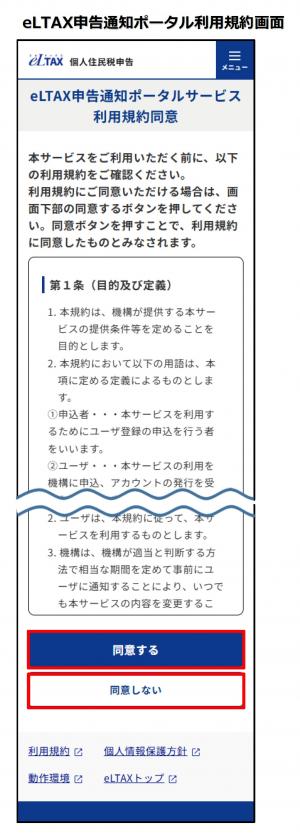
- 初めての人は、ログイン情報を入力します
※同意するを選択するとログイン情報が保存され、同意しないを選択してもログイン情報は引き継がれませんが申告書は作成できます。
※この画面は同意する場合の画面で説明します
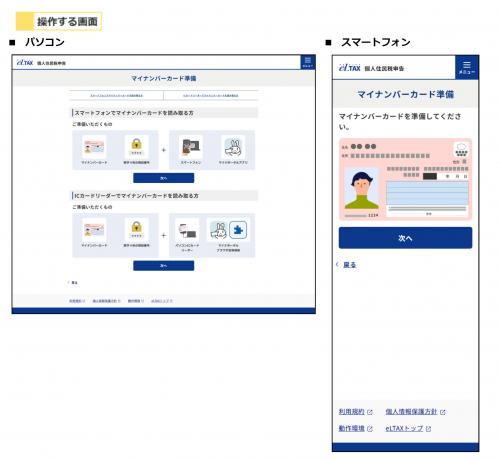
- マイナンバーカードを読み取ります(4桁の数字の暗証番号)
次へを押すと、マイナポータルの画面へ遷移します。マインナンバーカードの読み取りを行ってください。
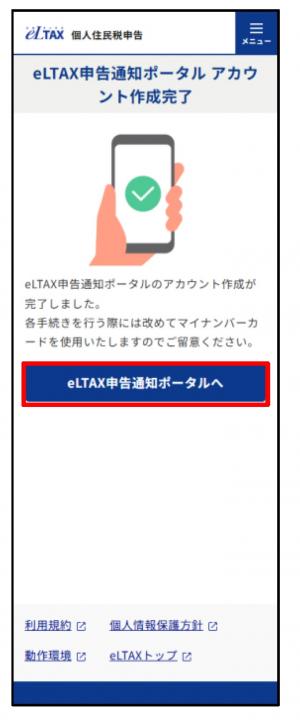
読み取りが終わったらeLTAX申告通知ポータルへ
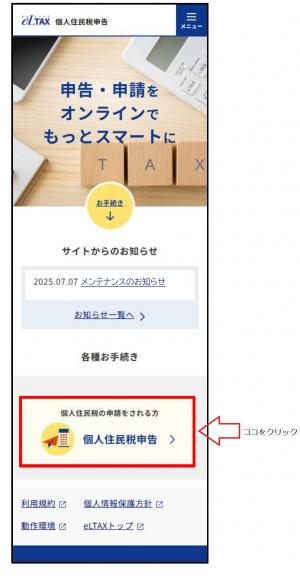
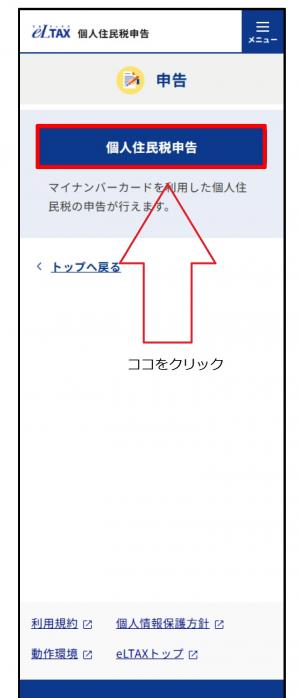
- ホーム画面から「個人住民税申告」をクリック
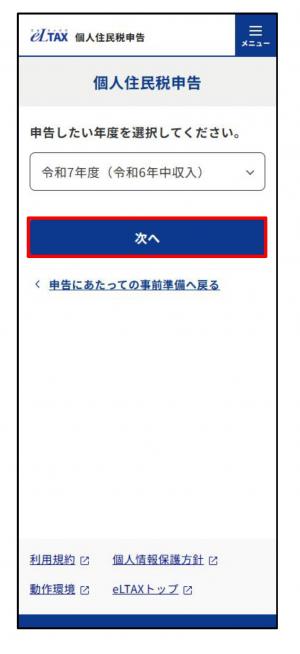
- 申告したい年度を選択し、「次へ」をクリック
- メールアドレスを登録
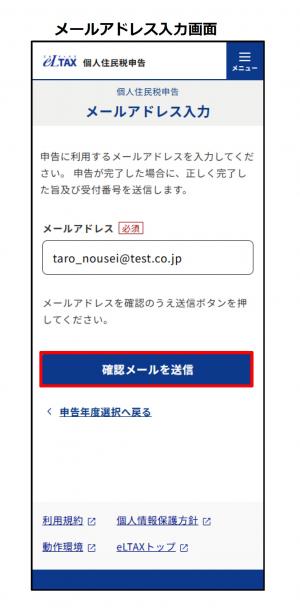
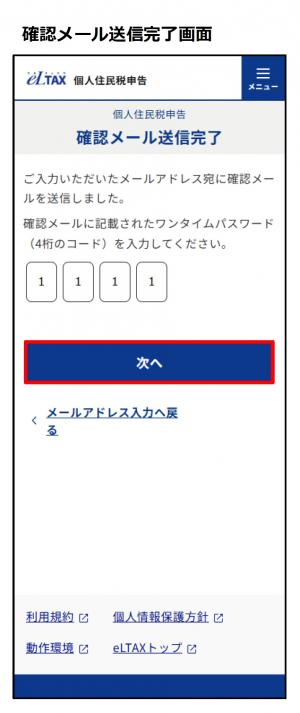
※キャリアメール(携帯電話会社のメール)は、迷惑メール対策などの設定をしているとメールが届かない場合があります。@mailservice.eltax.lta.go.jpのドメインを許可していただくか、フリーメール(Gメール、Yahooメールなど)を登録いただくと手続きがスムーズです。 - メールを受信し、メールに記載の4桁の番号を入力する(写真の番号は例です)
- マイナンバーカードを読み取る
- マイナンバーカードに格納されている情報が正しいか確認する
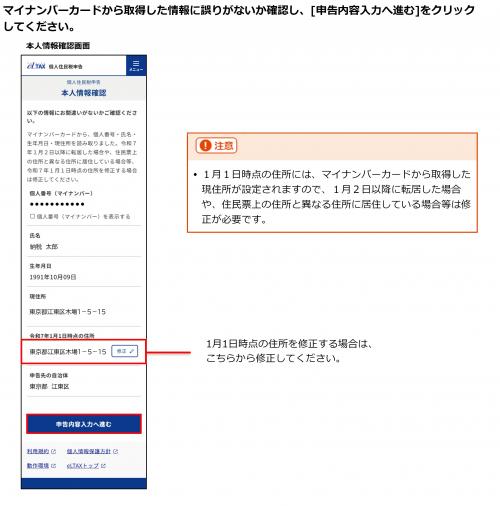
※1月1日時点の住所は、現在のマイナンバーカードの情報が入力されています。1月2日以降に転出などをしている場合は1月1日の情報に修正をお願いします。 - マイナンバーカードで読み取れない情報を入力する
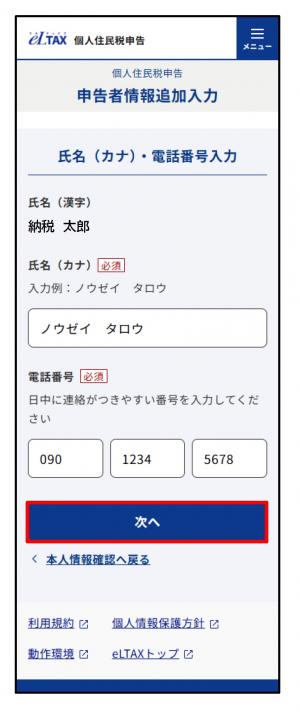
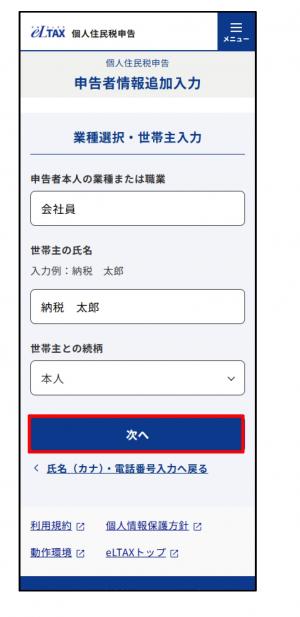
申告入力
- 収入のある、なしを入力します
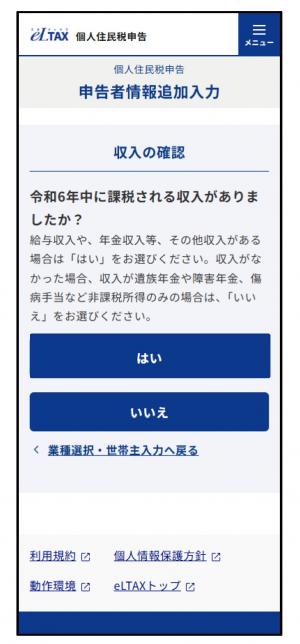
- 中略(※画面の指示に従って入力してください)
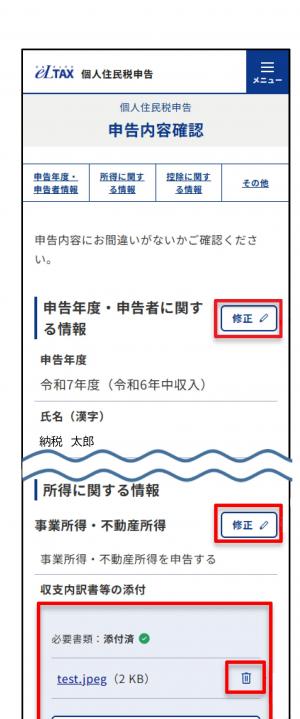
- 申告がひと通り済んだら確認をします
※誤っている項目があれば修正ボタンで修正できます
※添付ファイルの追加や削除もここで行えます
電子証明書の添付、申告書の提出
確認がすべて終わったら申告書に電子証明書をつけて提出します
- 申告書確認画面最下部の「申告を行う」をクリックします
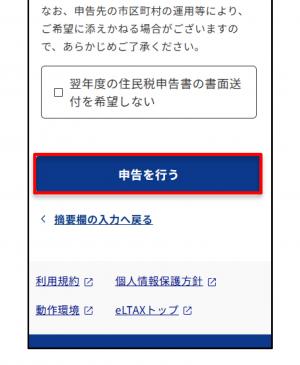
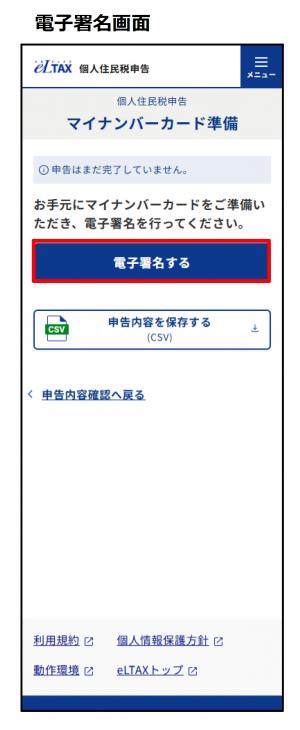
- 電子証明を添付するためにマイナンバーカードを読み込みます

- 「電子証明をする」をクリックし、マイナポータルアプリの指示に従ってマイナンバーカードの読み取りを行ってください
パスワードは6桁以上の英数字です
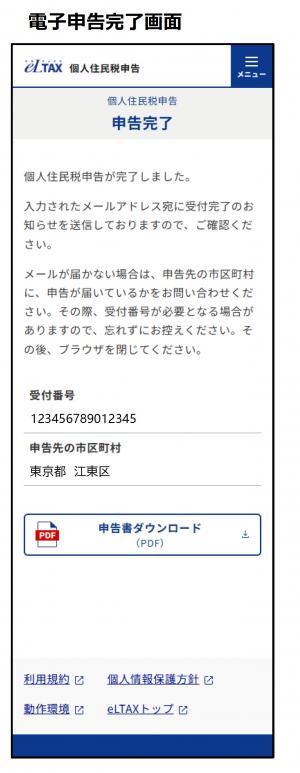
※受付番号は控えておいて下さい
※申告書をダウンロードすることもできます
申告の入力方法など詳しくはeLTAX住民税電子申告アニュアルをご覧ください

PDF形式のファイルをご覧いただく場合には、Adobe社が提供するAdobe Readerが必要です。
Adobe Readerをお持ちでない方は、バナーのリンク先からダウンロードしてください。(無料)
